Table of Contents
Asus RT-N16
Asus RT-N16 - SOHO роутер 2010 года с гигабитным Ethernet и 802.11N модулем. Роутер основан на Broadcom BCM47xx SOC.
- Тикет 6580 для поддержки этого роутера (закрыт).
Поддерживаемые версии
Текущее состояние
- Как и для большинства беспроводных решений на базе BCM4718, по умолчанию используется драйвер b43, полученный путём реверс-инжениринга. Этот драйвер поддерживает только 802.11 g, но вы можете легко получить Wi-Fi 802.11 n, установив открытый драйвер Broadcom brcmsmac. Кроме того, для большей функциональности, такой как полоса пропускания 40 МГц, вы можете использовать драйверы STA с закрытым исходным кодом broadcom-wl. Однако расширенная настройка Wi-Fi должна быть выполнена с помощью утилиты wl. Для установки, обратитесь к странице bcm47xx.
- Есть сообщения о том, что прошивка OpenWRT не принимается стандартным веб-интерфейсом ASUS, однако, её можно попробовать установить с помощью TFTP. Но для этого требуется сборка, помеченная специальным заголовком. Таким образом, для OpenWrt должен быть создан патч, добавляющий поддержку автоматического создания “правильной” прошивки для роутеров Asus.
- Кнопка RESTORE не стирает NVRAM. Сброс настроек прошивки можно сделать с помощью кнопки WPS или в web-интерфейсе. Кнопка RESTORE может перевести маршрутизатор в режим восстановления проприетарной прошивки Asus или в режим восстановления OpenWrt, см. режим восстановления.
Аппаратные характеристики
Установка
Организация памяти
→ Полное описание в flash.layout.
- ASUS имеет 4 раздела:
0x 0000 0000-0x 0004 0000 : “boot”0x 0004 0000-0x 01fe 0000 : “linux”0x 001d ff88-0x 01fe 0000 : “rootfs”0x 01fe 0000-0x 0200 0000 : “nvram”
Установка через интерфейс оригинальной прошивки невозможна
Обратите внимание, что OpenWrt не устанавливаются через Web-интерфейс. Как вариант можно рассмотреть использование для установки OpenWRT из Web-интерфейса DD-WRT или Tomato. Подробную информацию о резервном копировании, прошивке и восстановлении можно прочитать на странице роутера Asus WL-500g, большая часть относится и к RT-N16.
Установка из прошивки Tomato
В пункте Administration→Upgrade выбираем образ https://downloads.openwrt.org/chaos_calmer/15.05.1/brcm47xx/mips74k/openwrt-15.05.1-brcm47xx-mips74k-asus-rt-n16-squashfs.trx (проверено для Tomato 1.28).
Установка через режим аварийного восстановления прошивки, используя TFTP
Asus RT-N16 имеет систему отказоустойчивости, как и DLink DIR-600.
Windows
FRU
- Скачайте и/или установите Firmware Restoration Utility (есть на диске в комплекте с роутером или на официальном сайте).
- Настройте IP-адрес ПК 192.168.1.2 маска 255.255.255.0
- Отключите кабель питания роутера
- Нажмите и удерживайте кнопку RESET, пока переподключаете кабель питания, роутер войдет в режим восстановления (Индикатор питания должен моргать. Если это не так, повторите заново.)
- Запустите Firmware Restoration Utility, выберите прошивку и нажмите кнопку Upload.
- В случае возникновения предупреждения просто его игнорировать, мы хотим OpenWrt!
- Это должно занять несколько минут. Не торопитесь и выпейте чашку кофе.
- Настройте ваш ПК (не используйте 192.168.1.1)
netsh interface ip set address name=“Local Area Connection” static 192.168.1.2 255.255.255.0 |
- Пинг 192.168.1.1 должен быть успешным.
TFTP
- Скачайте TFTP-клиент (например, tftpd32)
- Настройте IP-адрес ПК 192.168.1.2 маска 255.255.255.0
- Отключите кабель питания роутера
- Нажмите и удерживайте кнопку RESET, пока переподключаете кабель питания, роутер войдет в режим восстановления (Индикатор питания должен моргать. Если это не так, повторите заново.)
- Пинг 192.168.1.1 должен быть успешным.
- Запустите клиент, выберите вкладку TFTP Client
- В Server Interfaces выберите 192.168.1.2
- В поле Host введите 192.168.1.1
- Нажмите кнопку рядом с полем Local File и выберите прошивку.
- Нажмите кнопку Put.
- Это должно занять несколько минут. Не торопитесь и выпейте чашку кофе.
Не забудьте вернуть настройки ПК обратно:
netsh interface ip set address name=“Local Area Connection” source=dhcp |
Откройте LuCI и начните базовую настройку.
Linux
- Установите tftp клиент
Ubuntu | sudo apt-get install tftp |
Fedora | sudo yum install tftp |
- Нажмите и удерживайте кнопку WPS, пока переподключаете кабель питания, для сброса NVRAM. Пройзойдет 2-кратная перезагрузка роутера.
- Нажмите и удерживайте кнопку RESET, пока переподключаете кабель питания, роутер войдет в режим восстановления. TFTPd запущен. Индикатор питания должен моргать (примерно, раз в три секунды). Если это не так, повторите заново.
- IP-адрес роутера 192.168.1.1 маска 255.255.255.0
- Настройте ваш компьютер использовать IP из того же диапазона, 192.168.1.2 будет хорошим выбором.
sudo ifconfig eth0 192.168.1.2 |
- Проверьте пинг, Ctrl + C для остановки
ping 192.168.1.1 |
- Если все хорошо, можно начинать прошивку:
tftp 192.168.1.1 |
mode binary |
put openwrt-brcm47xx-squashfs.trx |
Mac
Переведите маршрутизатор в режим восстановления (см. выше).
MacOS имеет встроенный TFTP-клиент, к которому вы можете получить доступ через командную строку/терминал. Вы можете попробовать этот способ и следовать инструкциям для обновления прошивки из Linux.
Либо вы можете найти “Asus” в App Store и загрузить их утилиту восстановления прошивки, которая будет чем-то похожа на Windows и чем-то похожа на Linux по конфигурации интерфейса.
Обновление прошивки
Обновление через веб-интерфейс
Обновление через консоль
Базовая настройка
Поскольку эта часть одинакова для всех, читайте здесь.
Специальная настройка
Интерфейсы
Порты коммутатора (для VLAN)
Порты 1-4 для LAN, 0 - для WAN. Обратите внимание, что порты коммутатора противоположны тем, что указаны на устройстве. Например, порт 1 - это LAN4 и т.д. Порт 8 является внутренней связью с процессором. Not sure what happened to 5-7 but it's assumed they're just not wired out to anything.
| Порт | VLAN порт |
|---|---|
| Процессор | 8 |
| Интернет (WAN) | 0 |
| LAN 1 | 4 |
| LAN 2 | 3 |
| LAN 3 | 2 |
| LAN 4 | 1 |
Безопасный режим
Если Вы забыли пароль, испорчен один из стартовых скриптов или поврежден JFFS раздел, то Вы можете попасть в систему через специальный безопасный режим OpenWRT.
Загрузка в безопасном режиме
- Отключите кабель питания
- Подключите LAN1 напрямую к компьютеру
- Настройте статический IP-адрес на компьютере: 192.168.1.2 (255.255.255.0). Шлюз и DNS-сервер не нужны.
- Plug the power on and wait for the DMZ LED to light up.
- While the DMZ LED is on immediately press any button (Reset and Secure Easy Setup will work) a few times .
- If done right the DMZ LED will quickly flash 3 times every second.
- You should be able to telnet to the router at 192.168.1.1 now (no username and password)
Что можно делать в безопасном режиме?
Внимание: корневая файловая система безопасного режима - это раздел, смонтированный в режиме 'только чтение'. Для перехода в нормальный режим запустите mount_root и делайте необходимые изменения. Запустите mount_root теперь.
- Создание нового пароля root - passwd
- IP-адрес роутера - uci get network.lan.ipaddr
- Очистка раздела jffs - mtd -r erase rootfs_data
После окончания работы в безопасном режиме отключите и включите роутер.
Сборка из исходных кодов
Если вы хотите самостоятельно скомпилировать: Target System (Broadcom BCM947xx/953xx) Target Profile (Broadcom SoC, all Ethernet, BCM43xx WiFi (wl, proprietary))
Аппаратное обеспечение
Информация
| Архитектура: MIPS |
| Производитель: Broadcom |
| Загрузчик: CFE |
| SOC: Broadcom BCM4718 ( MIPS 74KTM ) |
| Процессор: Broadcom BCM4716 chip rev 1 ( MIPS 74K V4.0 480 MHz ) |
| ПЗУ: MACRONIX MX29GL256EHTI2I-90Q |
| Размер ПЗУ: 32 МБ |
| ОЗУ: 128 МБ |
| Беспроводной адаптер: Broadcom BCM43xx 802.11b/g/n (интегрированный) |
| Сетевой адаптер: Broadcom bcm53115skfbg |
| USB-порт: есть, 2 x 2.0 |
| Serial: есть |
| JTAG: есть |
Кнопки
LED
Если wl0 не управляет WLAN LED, но Wi-Fi работает правильно, то можно попробовать следующий рецепт (взято отсюда):
nvram set sb/1/leddc=0x5A000A |
nvram set wl0gpio7=8 |
nvram commit |
При использовании открытого драйвера brcmsmac включить индикацию светодиодов для Wi-Fi можно, отредактировав файл /etc/config/system :
config led wlan_led
        option name 'WLAN'
        option sysfs 'bcm47xx:blue:wlan'
        option trigger 'netdev'
        option dev 'wlan0'
        option mode 'link tx rx'
Изображения

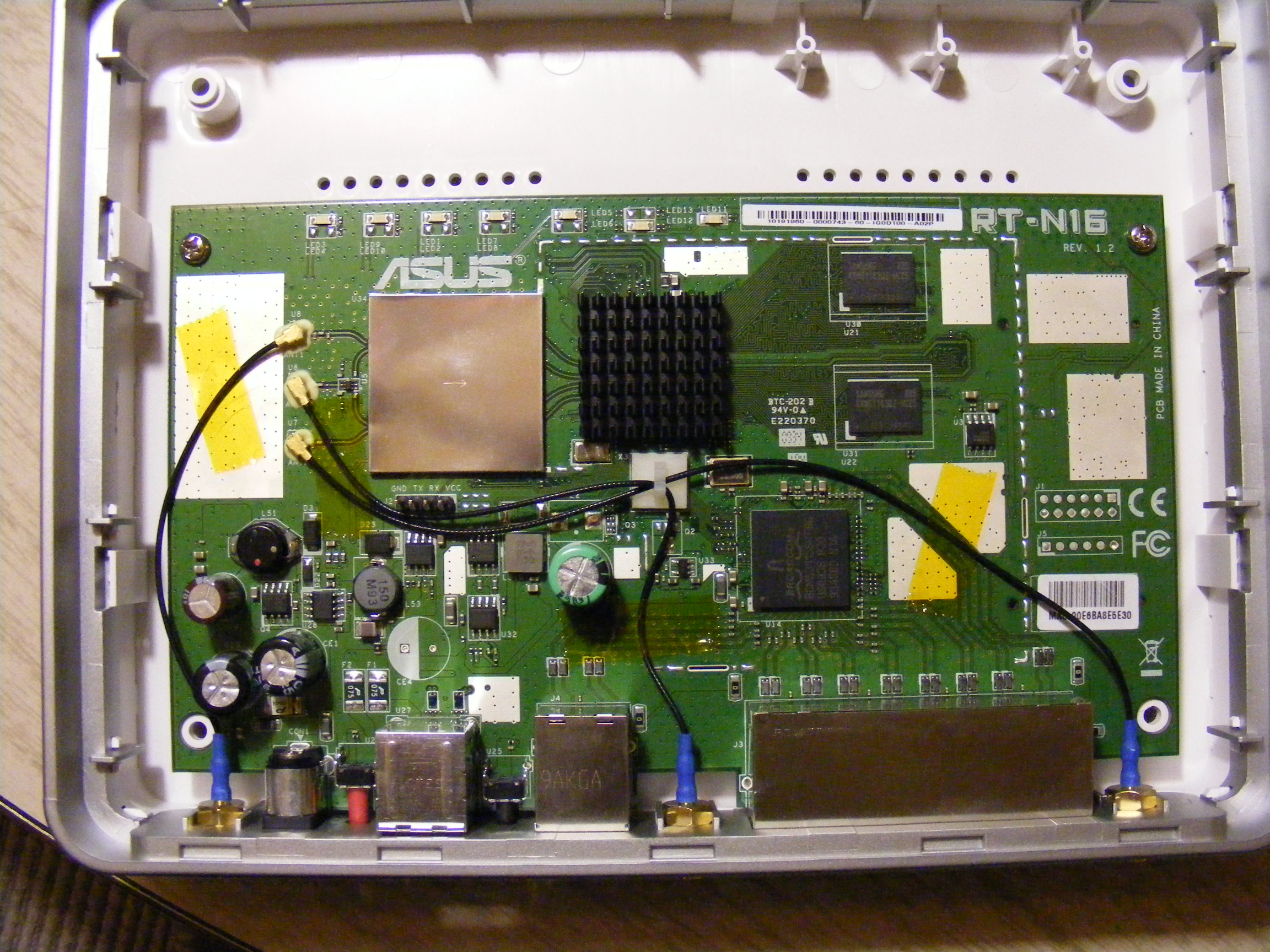


- Обратите внимание на последовательный порт (serial), обозначенный на плате заголовком J2 (второе фото). Его вы можете увидеть на плате между портами usb и логотипом Asus. Для него распаяны штырьки и есть подписи: Gnd, Vcc, Rx, Tx. К нему подходит 4-контактный аудио-разъём от cd-rom или 4-контактный разъём вентилятора. Удалось получить доступ к последовательному порту с помощью адаптера CA-42 nokia usb-ttl, аналогично инструкциям на http://www2.nslu2-linux.org/wiki/pmwiki.php?pagename=HowTo/AddASerialPort. При использовании последовательного адаптера usb-ttl необходимо подключить только Gnd, Tx и Rx. Vcc не используется.
Открытие корпуса
Внимание: это аннулирует Вашу гарантию!
Последовательный порт
Чтобы подключиться к последовательному порту вам нужен PL2303 USB To RS232 TTL адаптер. Например, такой.
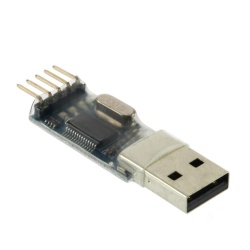
Соединять адаптер с разъёмом RT-N16 нужно следующим образом: RX→TX, TX→RX, GND→GND. Vcc не используется. Далее открываете какой-нибудь терминал или его эмулятор, например, PuTTY, и выставляете скорость 115200 baud, передачу данных - 8 bit, no parity (8N1).
Драйвера для windows: http://www.prolific.com.tw/US/ShowProduct.aspx?p_id=225&pcid=41
Для подключения из windows используйте PuTTY. Номер COM-порта адаптера можно посмотреть в диспетчере устройств.
Для подключения из Linux используйте терминал/эмулятор терминала.
JTAG
Тюнинг
Были попытки использовать интерфейс PCIe: http://linux-mips-org.10913.n7.nabble.com/Re-brcm4716-and-PCIe-td56191.html

Замена плохих конденсаторов
Если после отключения и повторного включения питания маршрутизатор перестал подавать признаки жизни (даже светодиоды не светятся), то, возможно, дело в каком-то отработавшем свой срок службы конденсаторе. Разбираете роутер. Далее ищете конденсаторы недалеко от гнезда питания (см фото). Если среди них есть вздувшиеся, то им необходима замена на конденсаторы соответствующей ёмкости. Номинальная ёмкость конденсатора на фото - 680 мкФ и напряжение - 16В. Но вполне подходит конденсатор на 1000 мкФ и 25 В. После замены вдувшихся конденсаторов маршрутизатор, как правило, начинает работать без каких либо проблем и сброса настроек.


Прочее
- ASUS прошивки доступны на ASUS поддержке (выбрать ОС “Другое”)